GUIDE 01
はじめての録音
ScriptCue は、脚本を行ごとに録音して、必要な行だけ撮り直せる録音スタジオです。まずは短い脚本で、読み込みからダウンロードまで試してみましょう。
- スタジオを別タブで開く ↗
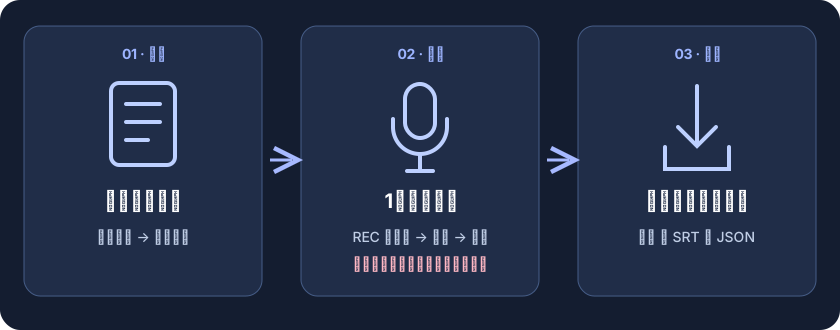
- 脚本を貼り付けて「脚本を読み込む」を押す
- 「一覧を取得」でマイクを許可し、使用するマイクを選ぶ
- 「録音開始」を押し、REC が表示されたら読む
- 読み終えたら「次へ」。最後の行は「録音終了」
- 再生で確認し、音声・SRT・進行データを保存する
GUIDE 02
脚本を準備する
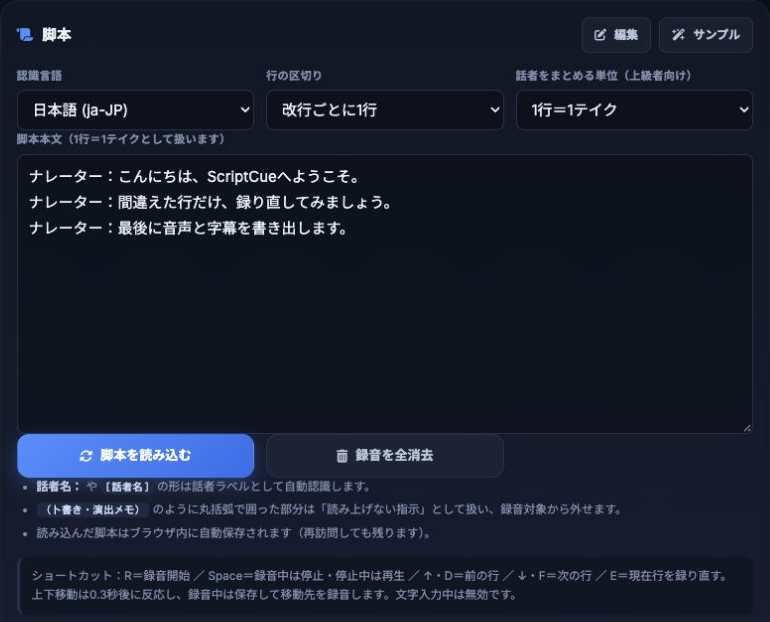
- 脚本パネルの「編集」を押して入力欄を開きます。初回は入力欄が表示されています。
- 「行の区切り」を選びます。自分で区切った脚本なら「改行ごとに1行」、文章から分割するなら「文(。!?.!?)ごとに1行」を使います。
- 「話者をまとめる単位」は、最初は「1行=1テイク」にします。2行・3行単位の収録にも変更できます。
- 本文を貼り付け、「脚本を読み込む」を押します。入力欄で ⌘ + Enter(Windows は Ctrl + Enter)でも読み込めます。
- 一覧の行数と「現在読む行」を確認します。「サンプル」でも練習できます。
ナレーター:こんにちは、ScriptCueへようこそ。
ナレーター:間違えた行だけ、録り直してみましょう。
ナレーター:最後に音声と字幕を書き出します。
「話者名:本文」や「[話者名] 本文」の話者名はラベルになります。括弧で囲ったト書き・演出メモは読み上げない指示として分離されます。読み込み後に意図した区切りになっているか確認してください。
GUIDE 03
マイクを選ぶ
- HTTPS のスタジオを開きます。マイクが接続されていることを確認してください。
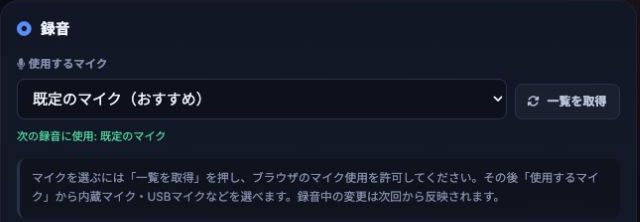
- 録音パネルの「一覧を取得」を押します。ブラウザのマイク許可が出たら、利用するサイトであることを確認して許可します。この操作だけでは録音は始まりません。
- 「使用するマイク」で内蔵マイクや USB マイクを選びます。「次の録音に使用」の表示を確認します。
- 短く試し録音し、レベルメーターの反応と再生音を確認します。音が割れる場合は、マイクとの距離や機器・OS の入力音量を調整します。
録音中にマイクを変更しても、入力の切り替えは次の録音からです。録音と録音の間は接続を保持するため、ブラウザのマイク使用表示が残ることがあります。終わったら設定内の「マイク接続を終了」で解放できます。
任意の音声認識機能の入力はブラウザ管理です。録音用マイクと異なる場合は、OS・ブラウザの既定マイクも確認してください。無音オートキューは録音マイクの音量を使います。
↑ 目次へ戻るGUIDE 04
録音・次の行へ進む

- 録音したい行を一覧で選び、「現在読む行」を確認します。
- 「録音開始」または R を押します。準備中は話さず、REC 表示とタイムコードの動きを待ちます。
- 大きく表示された行を読みます。読み終えたら、録音中の主ボタン「次へ」を押します。
- 現在行の音声を保存・処理して、次の録音対象行の収録が始まります。処理中は話さず、新しい行で REC が戻ってから読み始めます。演出メモはスキップします。
- 最後の行では主ボタンが「録音終了」になります。押すと保存して停止します。

途中で区切って休憩するときは、別の「録音終了」または Space を押します。現在行を保存してその行で停止します。
↑ 目次へ戻るGUIDE 05
撮り直し・再生・行の管理
間違えた行だけ撮り直す
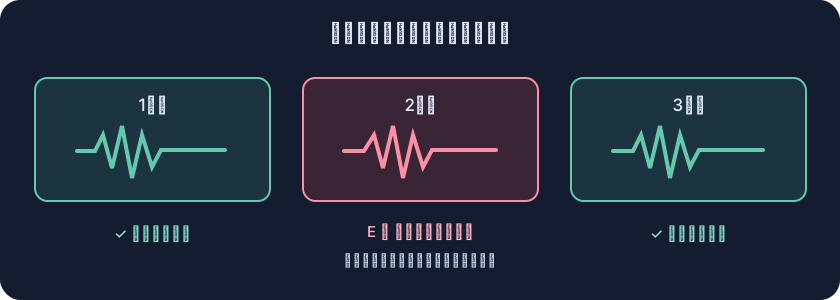
対象行を選び、「この行を撮り直す」または E を押します。録音中に押すと、その行の収録中音声と以前のテイクを破棄して、同じ行を録音し直します。REC が戻ってから読み始めてください。他の行の録音は保持されます。破棄した音声は取り消せないので、必要なテイクは先に JSON で保存しましょう。
聞き返す
- 録音パネルの「再生」、P、停止中の Space:現在の1行を再生
- 一覧の行の ▶:その行から後の録音済み行を連続再生
- 「すべて再生」:録音済み行を脚本順に再生。「再生を停止」で止める
連続再生は未録音行と演出メモをスキップし、設定したテイク間の無音を使います。録音中・処理中は再生できません。
一覧のボタン
「現在位置へ」は選択中の行へスクロールします。「未録音のみ」は未収録の行を探すための絞り込みです。行ごとのマイクアイコンはその行の録音・撮り直し、ゴミ箱はその行の録音削除です。「録音を全消去」はすべての録音を消すため、保存済み JSON を用意してから操作してください。
↑ 目次へ戻るGUIDE 06
キーボードショートカット
| キー | 操作 | 補足 |
|---|---|---|
| R | 録音開始 | 停止中に使用 |
| Space | 録音中は保存して停止/停止中は現在行を再生 | 次の行には進まない |
| E | 現在行を撮り直す | 録音中は現テイクを破棄 |
| ↑ / D | 前の行へ | 約0.3秒後に移動。録音中は保存して移動先を収録 |
| ↓ / F | 次の行へ | |
| P | 現在の1行を再生 | 停止中に使用 |
| ⌘ / Ctrl + Enter | 脚本を読み込む | 脚本入力欄の中で使用 |
| Esc | 設定を閉じる | 設定ダイアログ表示中 |
録音用の単独キーは、入力欄・選択メニューの操作中、文字変換中、設定画面内では動作しません。準備中・音声処理中も無効です。入力欄の外をクリックしてから使ってください。キーの長押しによる連続実行はしません。
↑ 目次へ戻るGUIDE 07
設定画面の開き方と調整
- スタジオ右上の歯車(設定)を押します。

右上の歯車ボタンを押して設定を開きます · クリックで拡大 - 切り替えスイッチを押して ON/OFF、数値欄をクリックして値を入力、選択欄からしきい値を選びます。狭い画面では設定内を下へスクロールします。
- 変更はブラウザに保存されます。保存ボタンはありません。右上の × または Esc で閉じます。
- 短い試し録音と再生で結果を確認します。AGC の変更は次の録音から反映されます。
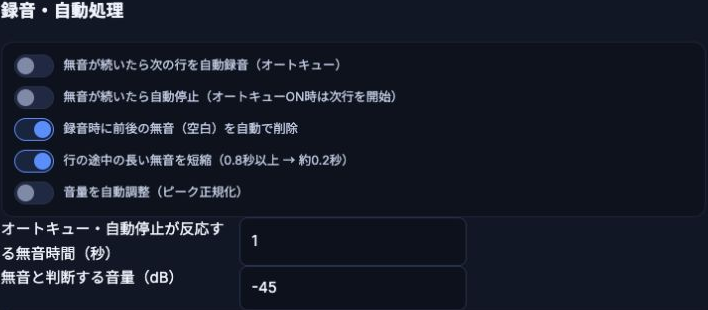
録音・自動処理
| 設定/初期値 | 動作と調整方法 |
|---|---|
| オートキュー/OFF | 一度話した後、指定時間の無音が続くと保存して次の行を自動録音。最終行で停止します。声の内容や読み終わりの文章は判別しません。 |
| 自動停止/OFF | 無音で保存して停止。オートキューも ON なら次の行を開始します。 |
| 無音時間/1秒 | 0.2〜10秒。文中の間で進むなら、例として1秒から2秒へ長くします。 |
| 無音と判断する音量/−45 dB | −70〜−15 dB。環境音で止まらなければ −45 → −40 のように上げ、小声で途中送りされるなら −45 → −50 のように下げて試します。 |
| 前後の無音削除/ON | 録音保存時に先頭・末尾の無音をカット。語頭が切れる場合は OFF にして録り直します。すでに削った部分は余白を増やしても復元できません。 |
| 行の途中の長い無音を短縮/ON | 0.8秒以上の無音を約0.2秒へ短縮。演技や朗読で長い間を残したい場合は収録前に OFF にします。 |
| ピーク正規化/OFF | 書き出し音声のピーク音量を調整。収録時の AGC とは別です。 |
| 音声認識で一致度を表示/OFF | 脚本との一致度を参考表示。無音オートキューには不要です。認識言語は脚本欄で指定します。 |
| 自動ゲイン調整(AGC)/ON | 収録するマイク入力音量を自動調整。次の録音から反映。機器やブラウザによって適用されない場合があります。 |
書き出し・無音処理
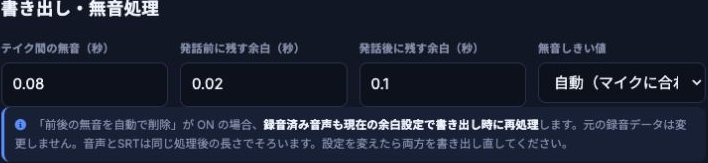
| 設定 | 初期値/範囲 | 用途 |
|---|---|---|
| テイク間の無音 | 0.08秒/0〜3秒 | 結合・連続再生で行と行の間に入れる間隔 |
| 発話前に残す余白 | 0.02秒/0〜2秒 | 前後無音カットで発話の前に残す長さ |
| 発話後に残す余白 | 0.1秒/0〜2秒 | 語尾側に残す長さ。余韻に合わせて調整 |
| 無音しきい値 | 自動/手動 −60〜−25 dB | 前後無音のカット位置の判定。まず自動で試す |
GUIDE 08
音声・字幕を書き出す
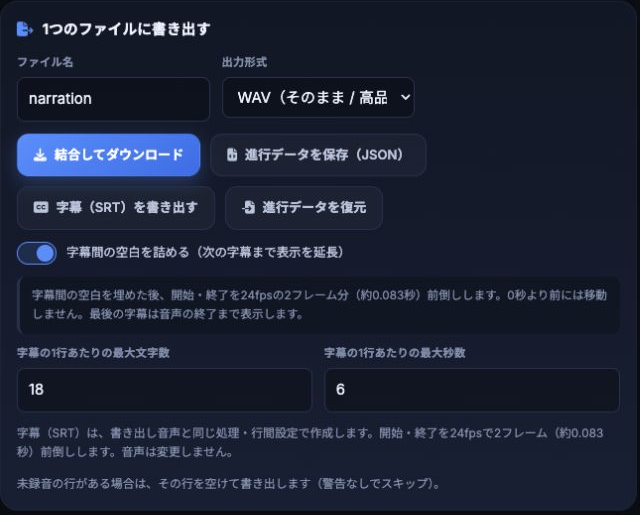
- 録音を停止し、進捗と一覧で録り残しがないか確認します。未録音行は音声・字幕からスキップされます。
- 「ファイル名」を入力し、「出力形式」を選びます。編集用途には WAV、軽量な形式が必要なら WebM Opus を選びます。
- 「結合してダウンロード」を押し、完了後に保存ファイルを聞いて確認します。
- 字幕が必要なら最大文字数(初期値18文字)・最大秒数(初期値6秒)を調整して、「字幕(SRT)を書き出す」を押します。
「字幕間の空白を詰める」は、次の字幕まで前の字幕表示を延長します。字幕は開始・終了を24fpsの2フレーム(約83ms)前倒しし、負の時刻は0にそろえます。最後の字幕は音声の終了まで表示します。音声自体の位置は動かしません。
音声と SRT は同じ処理・行間設定で書き出してください。動画編集ソフトに取り込んだら、最初と最後の字幕位置、語尾、行間を確認します。
↑ 目次へ戻るGUIDE 09
保存・翌日の再開
- 収録が一段落したら「進行データを保存(JSON)」を押します。脚本・録音・進行を含むファイルを保管します。
- 再開するときはスタジオを開き、「進行データを復元」から保存した JSON を選びます。
- 復元された脚本、録音済みの件数、数行の再生を確認してから続けます。復元前に現在の作業も JSON で保存しておきましょう。
GUIDE 10
困ったとき
音声の語頭・語尾が切れる/途中で止まる
まず原因を切り分ける
現在の作業をJSONで保存し、該当行の「再生」とダウンロードした音声を聞き比べます。行の再生でも切れる場合は録音・保存時、書き出した音声だけ切れる場合は書き出し設定を確認します。
語頭・語尾が切れる場合
設定で「録音時に前後の無音(空白)を自動で削除」をOFFにし、短い1行を録り直して確認します。REC表示を待ってから話し始め、最後の音を言い終えてから「次へ」または「録音終了」を押してください。
無音カットを使う場合は「無音しきい値」を下げる(例:−45 → −50 dB)か「自動」を試し、「発話前に残す余白」「発話後に残す余白」を少し増やして試します。例として発話前0.1秒・発話後0.2秒から、短い試し録音で確認してください。
途中で止まる・次の行へ進む場合
「オートキュー」と「自動停止」をOFFにして、手動で録音できるか確認します。自動操作を使う場合は無音時間を長くし(例:1 → 2秒)、小声が無音扱いされる場合は「無音と判断する音量」を下げて試します(例:−45 → −50 dB)。
意図した間が短くなる場合は、「行の途中の長い無音を短縮」もOFFにして録り直してください。この設定は0.8秒以上の無音を約0.2秒に短縮するため、長い間を残したい収録では事前にOFFにします。
書き出した音声だけ切れる場合
前後の無音削除をOFFにして書き出し直すか、余白・無音しきい値を調整して再度確認します。設定を変えたら、音声とSRTを同じ設定で両方書き出し直してください。
録音保存時にすでに削られた音や、停止後に話した音は、設定変更では復元できません。その行を録り直してください。「無音しきい値」は音声カット用、「無音と判断する音量」は自動停止・行送り用なので、症状に合う方を調整します。
マイクが使えない・音が入らない
ブラウザのサイト設定でマイク許可、OS 側でブラウザのマイクアクセスを確認します。HTTPS で開き、「一覧を取得」から選び直してください。別のアプリによる占有や、マイクのミュートも確認します。
録音が保存されない
無音や短い物音だけと判定された録音は保存せず同じ行に留まります。小声が除外される場合は、無音しきい値を下げるか、前後無音削除を OFF にして試してください。以前のテイクがあれば保護されます。
勝手に次へ進む/自動で進まない
まずオートキューを OFF にすると手動で収録できます。自動送りを使う場合は無音時間を長くし、音量しきい値を環境に合わせます。読み始める前の無音では自動送りしません。音声認識の ON/OFF は無音オートキューとは独立しています。
咳や「えっと」が残る
自動処理は無音を扱います。咳・フィラーの意味や種類は判別しないため、該当行を撮り直してください。
ショートカットが反応しない
脚本や数値の入力欄からフォーカスを外し、設定を閉じます。文字変換・録音準備・音声処理が終わってから、修飾キーなしで押してください。
画面の言語と認識言語が違う
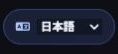

右上の表示言語(日本語・繁體中文・English)は画面表示だけを変えます。脚本欄の認識言語(日本語・繁體中文・英語)は音声認識用です。脚本本文や録音、字幕は表示言語を変えても翻訳されません。