GUIDE 01
第一次錄音
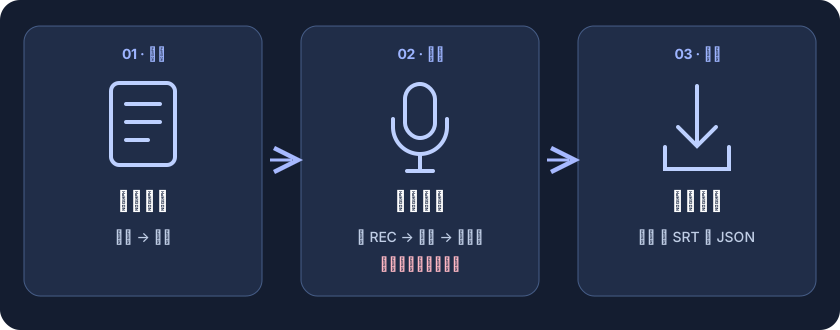
ScriptCue 可將腳本逐行錄音,只重錄需要修改的行。先用一小段腳本,試試從載入到下載的完整流程。
- 在新分頁開啟錄音室 ↗
- 貼上腳本,按「載入腳本」
- 按「取得清單」允許使用麥克風,再選擇錄音輸入
- 按「開始錄音」,看到 REC 後再朗讀
- 讀完按「下一行」,最後一行按「結束錄音」
- 播放確認,再儲存音訊、SRT 與進度資料
GUIDE 02
準備腳本
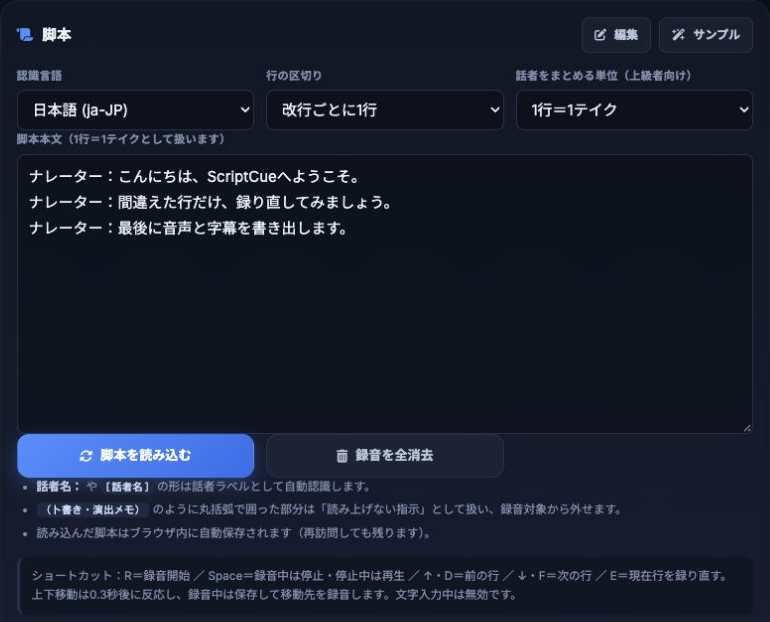
- 按腳本面板的「編輯」開啟輸入區。初次開啟時會直接顯示輸入區。
- 選擇「分行方式」。已自行分行的腳本選「每個換行為一行」;需要依句子拆分時,選「依句子(。!?.!?)分行」。
- 「合併說話者的單位」先選每行一個片段,也可改成每 2 行或 3 行一個片段。
- 貼上文字,按「載入腳本」。在輸入區也可按 ⌘ + Enter(Windows 為 Ctrl + Enter)載入。
- 確認清單行數與「目前朗讀行」。也可用「範例」練習。
旁白:你好,歡迎使用 ScriptCue。
旁白:試著只重錄說錯的那一行。
旁白:最後匯出音訊與字幕。
「說話者:本文」或「[說話者] 本文」會將說話者名稱當作標籤。括號中的舞台指示與演出備註會分開處理,不作為朗讀內容。載入後請確認分段是否符合預期。
GUIDE 03
選擇麥克風
- 以 HTTPS 開啟錄音室,確認麥克風已連接。
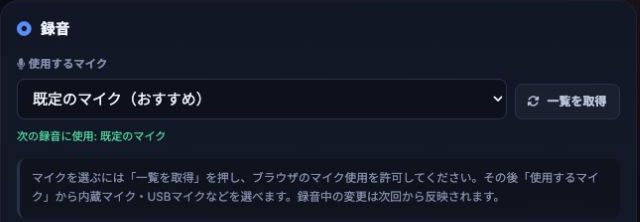
- 按錄音面板的「取得清單」。瀏覽器詢問麥克風權限時,確認是要使用的網站後允許。此操作本身不會開始錄音。
- 在「使用的麥克風」選擇內建或 USB 麥克風,並確認「下次錄音使用」的顯示。
- 先試錄一小段,確認音量表反應與播放聲音。若聲音破音,請調整麥克風距離,或裝置、作業系統的輸入音量。
錄音中更換麥克風會從下次錄音開始生效。片段之間仍保持連線,因此瀏覽器可能持續顯示使用麥克風。結束後可到設定按「結束麥克風連線」。
選用語音辨識的輸入由瀏覽器管理。若與錄音麥克風不同,也請確認作業系統與瀏覽器的預設輸入。無音自動換行使用錄音麥克風的音量。
↑ 返回目錄GUIDE 04
錄音與切換下一行

- 在清單選擇要錄製的行,確認「目前朗讀行」。
- 按「開始錄音」或 R。準備時先不要說話,等待 REC 顯示與計時開始。
- 朗讀放大顯示的文字。讀完後,按錄音中的主按鈕「下一行」。
- 系統會儲存並處理目前行,再開始下一個朗讀行的錄音。處理時先別說話,等新行的 REC 出現後再開始。演出備註會跳過。
- 最後一行的主按鈕會變成「結束錄音」,按下後儲存並停止。

需要中途休息時,按另一個「結束錄音」按鈕或 Space。系統會儲存目前行並停留在該行。
↑ 返回目錄GUIDE 05
重錄、播放與管理片段
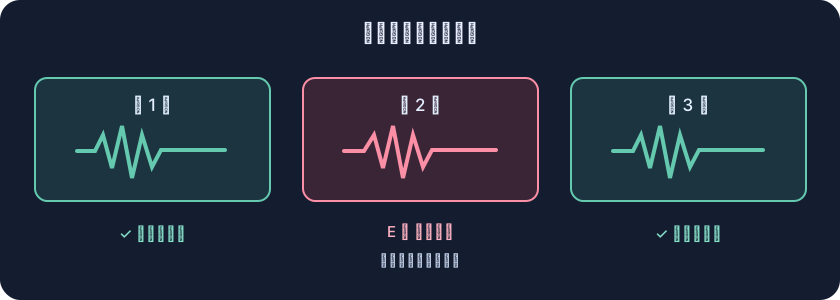
只重錄說錯的行
選擇目標行,按「重錄此行」或 E。錄音中按下會丟棄該行正在錄製的音訊與舊片段,再從同一行開始。等 REC 回來後再朗讀;其他行不受影響。丟棄後無法復原,重要片段請先以 JSON 備份。
播放確認
- 錄音面板的「播放」、P,或停止時按 Space:播放目前這一行
- 清單行內的 ▶:從該行往後連續播放已錄片段
- 「全部播放」:依腳本順序播放已錄片段;按「停止播放」停止
連續播放會跳過未錄行與演出備註,並使用設定的片段間無音。錄音或處理中無法播放。
清單上的按鈕
「前往目前位置」會捲動到選取行;「僅未錄音」可篩選尚未錄製的行。行內的麥克風圖示用來錄音或重錄,垃圾桶則刪除該行錄音。「清除全部錄音」會移除所有片段,操作前請先儲存 JSON。
↑ 返回目錄GUIDE 06
鍵盤快捷鍵
| 按鍵 | 操作 | 說明 |
|---|---|---|
| R | 開始錄音 | 停止時使用 |
| Space | 錄音時儲存並停止/停止時播放目前行 | 不會切換到下一行 |
| E | 重錄目前行 | 錄音中會丟棄目前片段 |
| ↑ / D | 上一行 | 約 0.3 秒後切換;錄音中先儲存再錄製目標行 |
| ↓ / F | 下一行 | |
| P | 播放目前行 | 停止時使用 |
| ⌘ / Ctrl + Enter | 載入腳本 | 在腳本輸入區內使用 |
| Esc | 關閉設定 | 設定視窗開啟時 |
錄音用的單鍵快捷鍵在輸入欄、選單、文字組字或設定視窗內不生效;準備及音訊處理中也停用。請先點輸入欄外再使用。長按不會重複執行。
↑ 返回目錄GUIDE 07
開啟與調整設定
- 按錄音室右上角的齒輪(設定)。

按右上角的齒輪按鈕開啟設定 · 點擊放大 - 點開關切換 ON/OFF;點數值欄輸入數字;從選單選擇門檻。窄螢幕請在設定視窗內向下捲動。
- 變更會儲存在瀏覽器中,不需另按儲存。按右上角 × 或 Esc 關閉。
- 以短錄音與播放確認結果。AGC 變更從下次錄音開始套用。
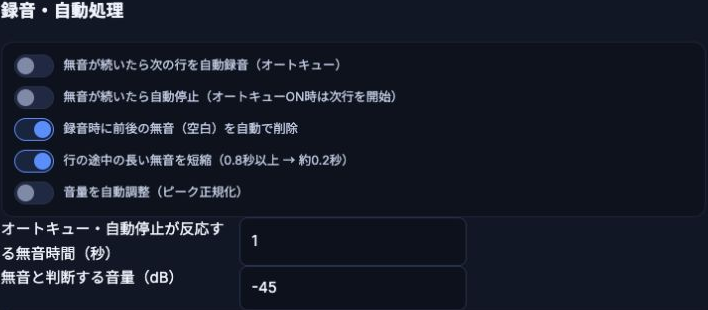
錄音與自動處理
| 設定/預設值 | 功能與調整方式 |
|---|---|
| 自動換行/OFF | 開始說話後,無音持續到指定時間就儲存並自動錄製下一行,最後一行會停止。不會辨識說話內容或判斷句子是否讀完。 |
| 自動停止/OFF | 遇到無音時儲存並停止;若自動換行也開啟,則開始下一行。 |
| 無音時間/1 秒 | 0.2~10 秒。若句中的停頓讓系統換行,可將時間從 1 秒延長至 2 秒等。 |
| 判定無音的音量/−45 dB | −70~−15 dB。環境音導致無法停止時,試著調高(−45 → −40);小聲說話時誤換行,則調低(−45 → −50)。 |
| 裁切前後無音/ON | 儲存錄音時裁切開頭與結尾的無音。若字頭被切掉,請關閉後重錄。增加留白無法復原已刪除的部分。 |
| 縮短行內長無音/ON | 將 0.8 秒以上的無音縮短至約 0.2 秒。演出或朗讀需要保留長停頓時,請在錄音前關閉。 |
| 峰值正規化/OFF | 調整匯出音訊的峰值音量,與錄音時的 AGC 不同。 |
| 以語音辨識顯示吻合度/OFF | 顯示與腳本的吻合度供參考。無音自動換行不需要此功能,辨識語言在腳本區設定。 |
| 自動增益控制(AGC)/ON | 自動調整錄音麥克風的輸入音量,從下次錄音生效。部分裝置或瀏覽器可能不支援。 |
匯出與無音處理
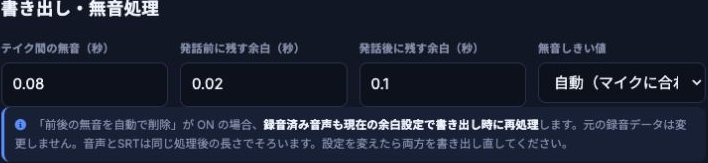
| 設定 | 預設值/範圍 | 用途 |
|---|---|---|
| 片段間無音 | 0.08 秒/0~3 秒 | 合併及連續播放時,兩行之間插入的間隔 |
| 發話前保留的留白 | 0.02 秒/0~2 秒 | 裁切前後無音時,在發話前保留的長度 |
| 發話後保留的留白 | 0.1 秒/0~2 秒 | 語尾後保留的長度,可依餘韻調整 |
| 無音門檻 | 自動/手動 −60~−25 dB | 判定前後無音的裁切位置,先試自動 |
GUIDE 08
匯出音訊與字幕
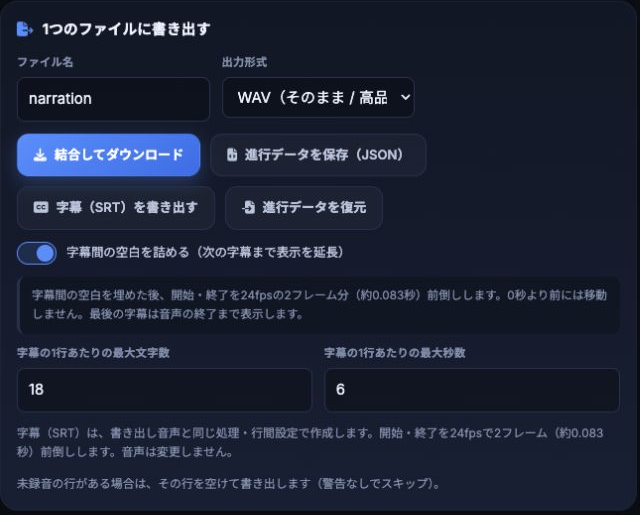
- 停止錄音後,從進度與清單確認有無漏錄。未錄行會從音訊與字幕中跳過。
- 輸入「檔案名稱」並選擇「輸出格式」。剪輯用可選 WAV;需要輕量格式則選 WebM Opus。
- 按「合併並下載」,完成後播放下載的檔案確認。
- 需要字幕時,調整每行最大字數(預設 18)與最大秒數(預設 6 秒),再按「匯出字幕(SRT)」。
「填補字幕間空白」會將前一字幕延長到下一字幕。字幕起訖時間提前 24fps 的 2 格(約 83ms),負值歸零;最後一則顯示至音訊結束。音訊位置不變。
音訊與 SRT 請使用相同的處理及行間設定匯出。匯入剪輯軟體後,確認第一則與最後一則字幕、語尾與行間。
↑ 返回目錄GUIDE 09
儲存與繼續錄音
- 告一段落時,按「儲存進度資料(JSON)」,保管包含腳本、錄音與進度的檔案。
- 繼續時開啟錄音室,按「還原進度資料」,選擇儲存的 JSON。
- 確認還原後的腳本、已錄數量,並試播幾行再繼續。還原前也請先把目前工作存成 JSON。
GUIDE 10
疑難排解
音訊開頭或結尾被切掉/錄音中途停止
先確認是哪個階段發生問題
先將目前工作存成 JSON,比較該行的「播放」與下載音訊。若單行播放也被切掉,請檢查錄音與儲存時的處理;若只有匯出檔被切掉,請檢查匯出設定。
開頭或結尾被切掉時
在設定中關閉「錄音時自動裁切前後無音」,重錄一小行確認。等 REC 出現後再開始說話,最後一個音說完後才按「下一行」或「結束錄音」。
若要保留無音裁切功能,可降低「無音門檻」(例如 −45 → −50 dB)或試用「自動」,並稍微增加發話前後留白。可先以發話前 0.1 秒、發話後 0.2 秒試錄一小段確認。
中途停止或跳到下一行時
先關閉「自動換行」與「自動停止」,確認手動錄音是否正常。若要使用自動操作,請延長無音時間(例如 1 → 2 秒);若小聲說話被當成無音,可降低「判定無音的音量」(例如 −45 → −50 dB)。
若刻意保留的停頓被縮短,請同時關閉「縮短行內長無音」再重錄。此功能會將 0.8 秒以上的無音縮短至約 0.2 秒;需要保留長停頓時,請在錄音前關閉。
只有匯出音訊被切掉時
關閉前後無音裁切後重新匯出,或調整留白與無音門檻再確認。變更設定後,請使用相同設定重新匯出音訊與 SRT。
儲存錄音時已被裁掉的聲音,以及停止後才說出的聲音,都無法靠變更設定復原,請重錄該行。「無音門檻」用於裁切音訊;「判定無音的音量」用於自動停止與換行,請依症狀調整。
無法使用麥克風或沒有聲音
確認網站的麥克風權限,以及作業系統是否允許瀏覽器使用麥克風。以 HTTPS 開啟,按「取得清單」重新選擇。也請確認是否被其他程式占用、或麥克風已靜音。
錄音沒有儲存
只有無音或短暫雜音的錄音不會儲存,會停留在同一行。若小聲說話被排除,可降低無音門檻,或關閉前後無音裁切再試。已有的舊片段會保留。
自動換行太早或完全不換行
先關閉自動換行即可手動錄音。要使用自動換行時,延長無音時間並依環境調整音量門檻。朗讀前的無音不會換行,語音辨識開關也與此功能獨立。
咳嗽或「嗯」仍然存在
自動處理只處理無音,無法辨識咳嗽或填充詞的種類與意思。請重錄該行。
快捷鍵沒有反應
先離開腳本或數值輸入欄並關閉設定。等組字、錄音準備與處理完成後,再不按修飾鍵使用快捷鍵。
顯示語言與辨識語言不同

右上角的顯示語言(日文、繁體中文、English)只改變介面;腳本區的辨識語言(日文、繁體中文、英文)用於語音辨識。切換顯示語言不會翻譯你的腳本、錄音或字幕。